
Conținut1
Prezentare generală
Modulul Conținut permite administrarea și organizarea informațiilor publicate pe website, oferind posibilitatea de a crea pagini noi, de a modifica paginile existente și de a gestiona structura și elementele vizuale ale acestora.
Prin intermediul editorului vizual, utilizatorii pot construi pagini folosind componente predefinite, fără a avea nevoie de cunoștințe de programare. Elementele pot fi adăugate, configurate și repoziționate în funcție de structura și obiectivele fiecărei pagini.
Accesarea modulului
Pentru a accesa modulul:
Autentifică-te în platforma DarkHound folosind datele de acces.
Accesează panoul de administrare.
Din meniul principal, selectează secțiunea Conținut .
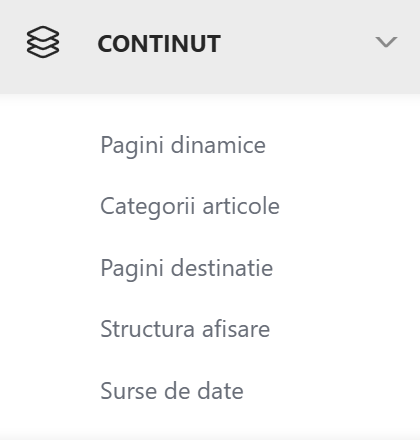
Categorii articole și pagini dinamice
Categorii articole
Categoriile de articole permit organizarea și structurarea conținutului în funcție de tematica sau domeniul acestuia. Prin intermediul lor, articolele pot fi grupate în secțiuni distincte, facilitând gestionarea informațiilor și navigarea utilizatorilor pe site.
Această funcționalitate este utilă pentru organizarea articolelor de blog, a noutăților, a informațiilor informative sau a altor materiale publicate pe site.
Fiecare articol poate fi asociat unei categorii corespunzătoare, în funcție de subiectul abordat. Astfel, conținutul este structurat logic și poate fi identificat mai ușor atât în interfața de administrare, cât și de către vizitatorii site-ului.
Pagini dinamice
Paginile dinamice permit afișarea automată a conținutului pe site, pe baza informațiilor gestionate în platformă. Acestea utilizează o structură predefinită, în care datele sunt preluate și prezentate în mod automat, fără a fi necesară crearea manuală a fiecărei pagini.
Funcționalitatea este utilă pentru afișarea articolelor, a produselor, a evenimentelor sau a altor tipuri de conținut care necesită actualizare periodică.
În funcție de configurarea paginii, conținutul poate fi afișat în liste, secțiuni sau alte formate de prezentare, iar actualizarea informațiilor în platformă se reflectă automat pe site.
Diferența dintre cele două funcționalități
Categoriile de articole au rolul de a organiza și clasifica informațiile, în timp ce paginile dinamice au rolul de a prezenta automat conținutul pe site.
Cele două funcționalități pot fi utilizate împreună pentru o gestionare eficientă a conținutului și pentru o structurare clară a informațiilor destinate vizitatorilor.
Categorii articole
Categorii articole organizează conținutul site-ului în secțiuni distincte, facilitând navigarea și accesul rapid la paginile și articolele asociate fiecărei categorii.
Din secțiunea Conținut → Categorii articole, poți crea, edita și șterge categorii, în funcție de structura și necesitățile site-ului.
Pentru fiecare categorie, poți configura modul de afișare a paginilor sau articolelor asociate, astfel încât conținutul să fie organizat coerent și prezentat conform structurii site-ului.
Categoriile create pot fi afișate automat în meniul de navigare al site-ului, în funcție de configurările platformei.
Crearea unei categorii noi
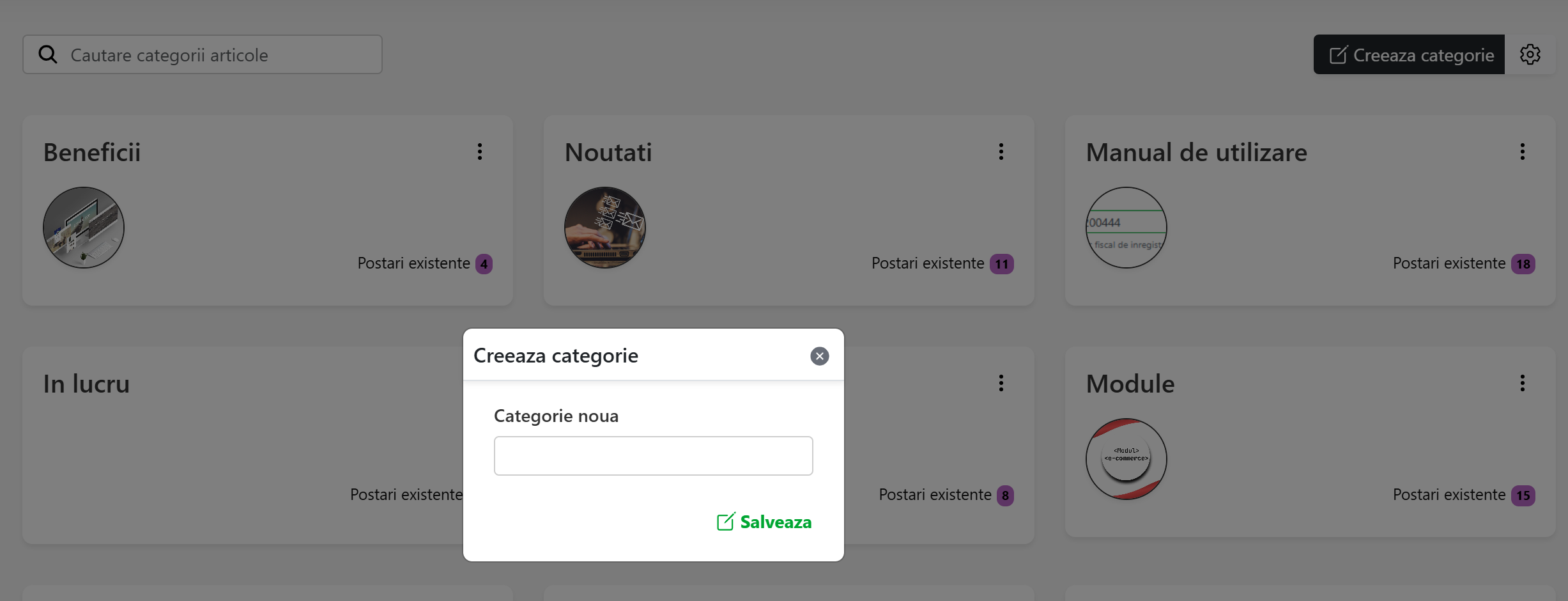
Pentru a adăuga o categorie nouă, accesează butonul „Creează categorie”.
În câmpul afișat, introdu denumirea dorită și confirmă operațiunea pentru a finaliza crearea acesteia.
Atenție! Denumirea categoriei nu poate fi modificată ulterior creării.
Verifică atent numele introdus înainte de confirmarea operațiunii.
Editarea și administrarea unei categorii
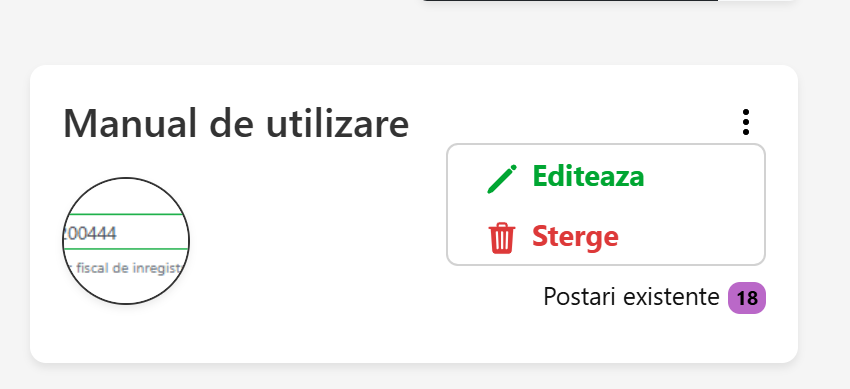
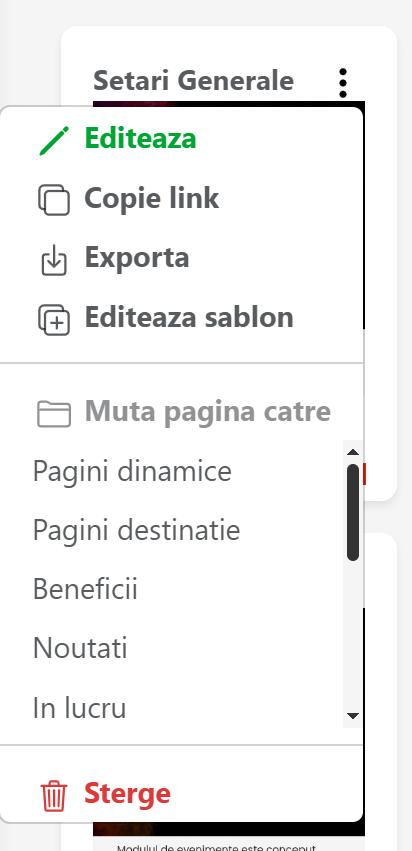
Administrarea unei categorii se realizează prin intermediul meniului cu trei puncte disponibil pe cardul acesteia.
În această secțiune, utilizatorul poate efectua următoarele operațiuni:
* Crearea paginilor noi în cadrul categoriei selectate;
* Editarea paginilor existente, prin actualizarea conținutului acestora;
* Ștergerea paginilor sau a elementelor care nu mai sunt necesare;
* Mutarea elementelor în alte categorii sau secțiuni, pentru reorganizarea structurii website-ului.
Aceste funcționalități permit gestionarea flexibilă a conținutului și organizarea paginilor într-o structură coerentă și ușor de navigat.
Configirare pagină
Titlu – denumirea paginii, afișată ca titlu principal și utilizată, în funcție de configurare, în linkul paginii.
Descriere – informație descriptivă utilizată pentru prezentarea paginii și pentru optimizarea modului în care aceasta este interpretată de motoarele de căutare (SEO).
Autor – permite selectarea persoanei care a creat sau gestionează conținutul paginii.
Publică ca – stabilește nivelul de vizibilitate al paginii, prin una dintre următoarele opțiuni:
- Privat – pagina nu este disponibilă publicului și nu este destinată indexării în motoarele de căutare. Accesul este limitat la utilizatorii autentificați, conform permisiunilor configurate.
- Public – pagina este disponibilă publicului și poate fi indexată de motoarele de căutare, în funcție de setările SEO și de regulile de indexare aplicabile.
Imagine reprezentativă – permite încărcarea unei imagini de pe dispozitivul utilizatorului, utilizată ca element vizual principal al paginii.
Data publicării – permite stabilirea datei la care pagina a fost publicată sau este programată pentru publicare, în funcție de funcționalitățile disponibile.
Limba – permite configurarea conținutului în mai multe limbi. Structura paginii poate rămâne aceeași, în timp ce textul este adaptat fiecărei limbi selectate.
Tag – permite clasificarea și filtrarea paginilor pe baza unor etichete relevante, facilitând organizarea și identificarea conținutului.
Pagini dinamice
Crearea unei pagini dinamice
Pentru a crea o pagină dinamică nouă, accesați secțiunea „Pagini dinamice” și apăsați butonul „Creează pagină”. În formularul de creare, completați câmpurile disponibile conform informațiilor pe care doriți să le publicați.
Titlu – introduceți denumirea paginii, care va permite identificarea acesteia în platformă și pe site.
Descriere – adăugați un scurt text introductiv care prezintă conținutul paginii.
Data – selectați data asociată paginii, utilizată pentru evidența și organizarea conținutului.
Limba – selectați limba în care este redactat conținutul paginii.
Autor – specificați autorul responsabil de crearea sau publicarea conținutului.
Tag – adăugați unul sau mai multe cuvinte-cheie relevante, care facilitează organizarea și identificarea paginii.
Privată / Publică – selectați vizibilitatea paginii. O pagină privată nu este destinată afișării publice pe site, în timp ce o pagină publică poate fi accesată de vizitatori, în funcție de configurarea platformei.
După completarea câmpurilor, salvați pagina pentru a înregistra informațiile introduse. Ulterior, pagina poate fi gestionată și actualizată din interfața de administrare.
Recomandare: Înainte de publicare, verificați corectitudinea titlului, a descrierii și a limbii selectate, precum și vizibilitatea paginii.
Meniul „Content”
Gestionarea componentelor de conținut
Meniul Content pune la dispoziție o gamă variată de componente care pot fi utilizate pentru construirea și personalizarea paginilor website-ului. Acestea permit adăugarea și organizarea informațiilor într-un format vizual atractiv, adaptat nevoilor fiecărei pagini.
Pentru identificarea rapidă a unei componente, este disponibil câmpul de căutare „Căutare content”. Componentele pot fi selectate și integrate în structura paginii, în funcție de conținutul și funcționalitățile dorite.
Componente disponibile:
* Banner – permite adăugarea unei secțiuni vizuale cu imagini și elemente de prezentare.
* Carduri – permite afișarea informațiilor sub formă de carduri organizate într-o grilă.
* Call to Action – creează secțiuni cu mesaje și îndemnuri la acțiune.
* Bandă derulantă – permite afișarea mesajelor sau informațiilor într-un format dinamic.
* Pași – prezintă informațiile sub forma unei succesiuni de etape sau instrucțiuni.
* Date de contact – afișează informații precum adresa, numărul de telefon și alte date de contact.
* Contor – permite evidențierea unor valori și statistici prin intermediul contoarelor animate.
* Conținut tip acordeon – organizează informațiile în secțiuni extensibile și restrânse.
* Conținut text – permite introducerea și formatarea textelor.
* Titlu – permite adăugarea titlurilor și subtitlurilor în structura paginii.
* Formular – permite integrarea formularelor configurabile pentru colectarea informațiilor.
* Hartă Google – permite integrarea unei hărți Google pentru localizarea unui punct de interes.
* Elemente – permite organizarea și prezentarea informațiilor sub forma unor liste de elemente.
* Listă prețuri – permite afișarea serviciilor sau produselor împreună cu prețurile aferente.
* Notificare – permite afișarea mesajelor informative, avertismentelor sau anunțurilor.
* Postare – permite prezentarea conținutului sub forma unor carduri cu imagine și informații descriptive.
Important: Componentele pot fi combinate și organizate în funcție de obiectivele paginii, oferind flexibilitate în construirea unei structuri personalizate, fără a necesita cunoștințe avansate de programare.
Componenta Banner
Componenta Banner permite configurarea unei secțiuni vizuale de impact, utilizată pentru evidențierea mesajelor importante, prezentarea serviciilor sau promovarea unor oferte și acțiuni specifice. Aceasta poate include un titlu, o descriere, o imagine de fundal și elemente interactive, precum butoane sau linkuri.
Configurarea bannerului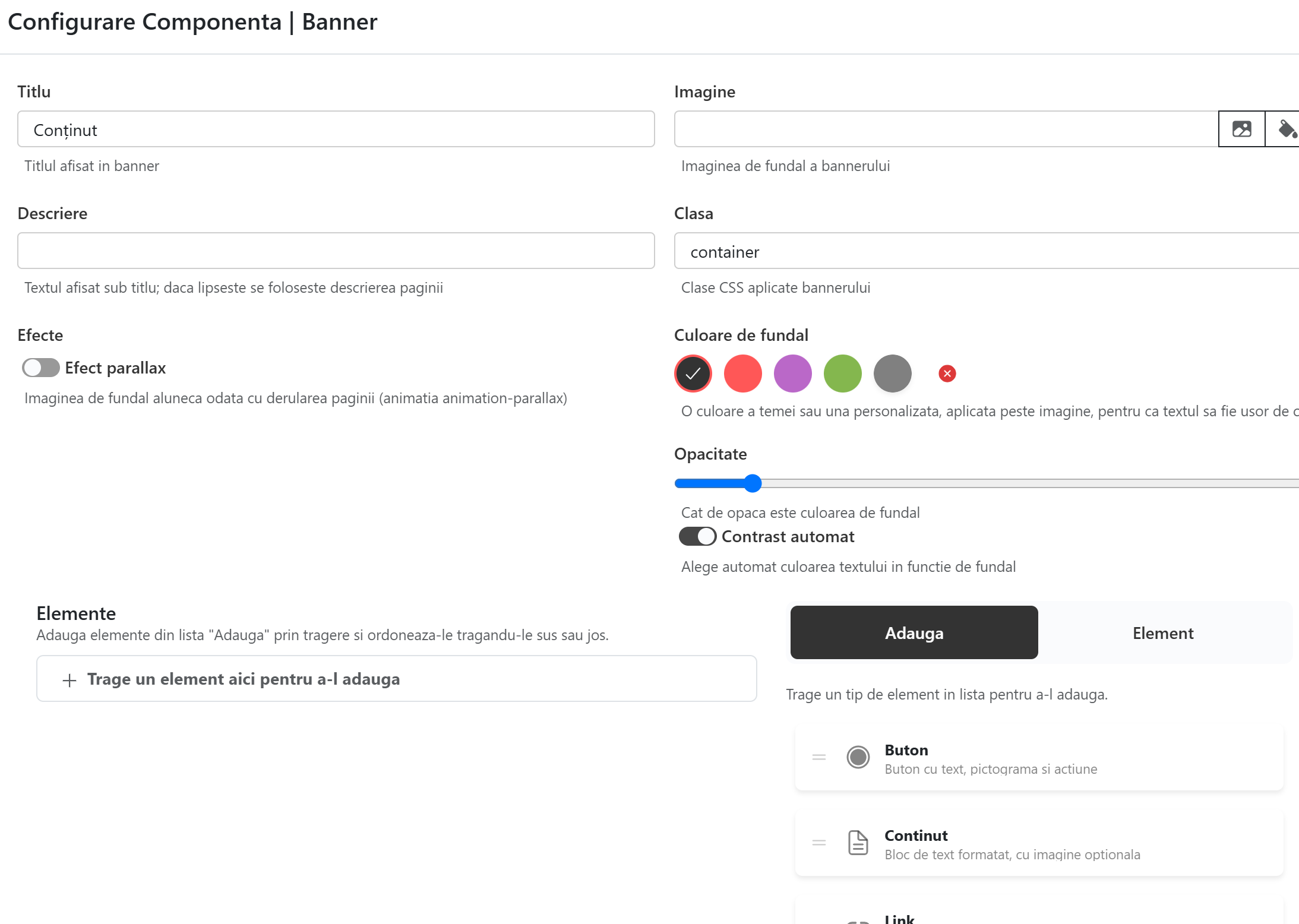
Pentru configurarea componentei, se completează câmpurile disponibile în interfața de administrare:
* Titlu – textul principal afișat în banner, cu rolul de a transmite mesajul central al secțiunii.
* Descriere – textul complementar afișat sub titlu. Dacă acest câmp este lăsat necompletat, se poate utiliza descrierea paginii.
* Imagine – permite selectarea imaginii de fundal a bannerului.
* Clasa – definește clasa CSS aplicată bannerului, utilizată pentru personalizarea aspectului vizual.
* Culoare de fundal – permite selectarea unei culori predefinite din temă sau configurarea unei culori personalizate, aplicată peste imaginea de fundal pentru a asigura lizibilitatea textului.
* Opacitate – stabilește nivelul de transparență al culorii de fundal aplicate peste imagine. Valoarea poate fi ajustată cu ajutorul cursorului dedicat.
* Contrast automat – permite ajustarea automată a culorii textului în funcție de fundal, pentru o vizibilitate optimă.
Efecte vizuale
Bannerul poate include efectul Parallax, care permite deplasarea imaginii de fundal în timpul derulării paginii.
Pentru activarea acestui efect, se utilizează comutatorul „Efect parallax”. Atunci când opțiunea este activată, imaginea de fundal se deplasează odată cu derularea paginii, contribuind la crearea unui efect vizual dinamic.
Adăugarea și organizarea elementelor
Bannerul poate fi personalizat prin adăugarea unor elemente suplimentare, care completează mesajul și permit interacțiunea cu utilizatorii.
Pentru adăugarea unui element, acesta se selectează din lista disponibilă în partea dreaptă și se trage în zona dedicată din partea stângă, utilizând funcția drag-and-drop.
Elementele pot fi reordonate prin tragerea acestora în poziția dorită.
Tipuri de elemente disponibile:
Buton - Permite adăugarea unui buton cu text, pictogramă și acțiune asociată.
Conținut - Permite inserarea unui bloc de text formatat, cu posibilitatea de a include o imagine.
Link - Permite adăugarea unui link către o pagină a site-ului.
Imagine - Permite inserarea unei imagini.
Video
-
Permite integrarea unui videoclip YouTube sau a unui fișier video.
Salvarea configurării
După finalizarea configurării și organizarea elementelor, se apasă butonul „Salvează”, disponibil în partea inferioară a ferestrei.
Modificările efectuate vor fi salvate și aplicate componentei Banner.
Componenta Conținut text
Această componentă permite introducerea și formatarea textului care va fi afișat într-o anumită secțiune a paginii.
Titlu – introdu denumirea componentei, care poate fi afișată pe pagină.Subtitlu – a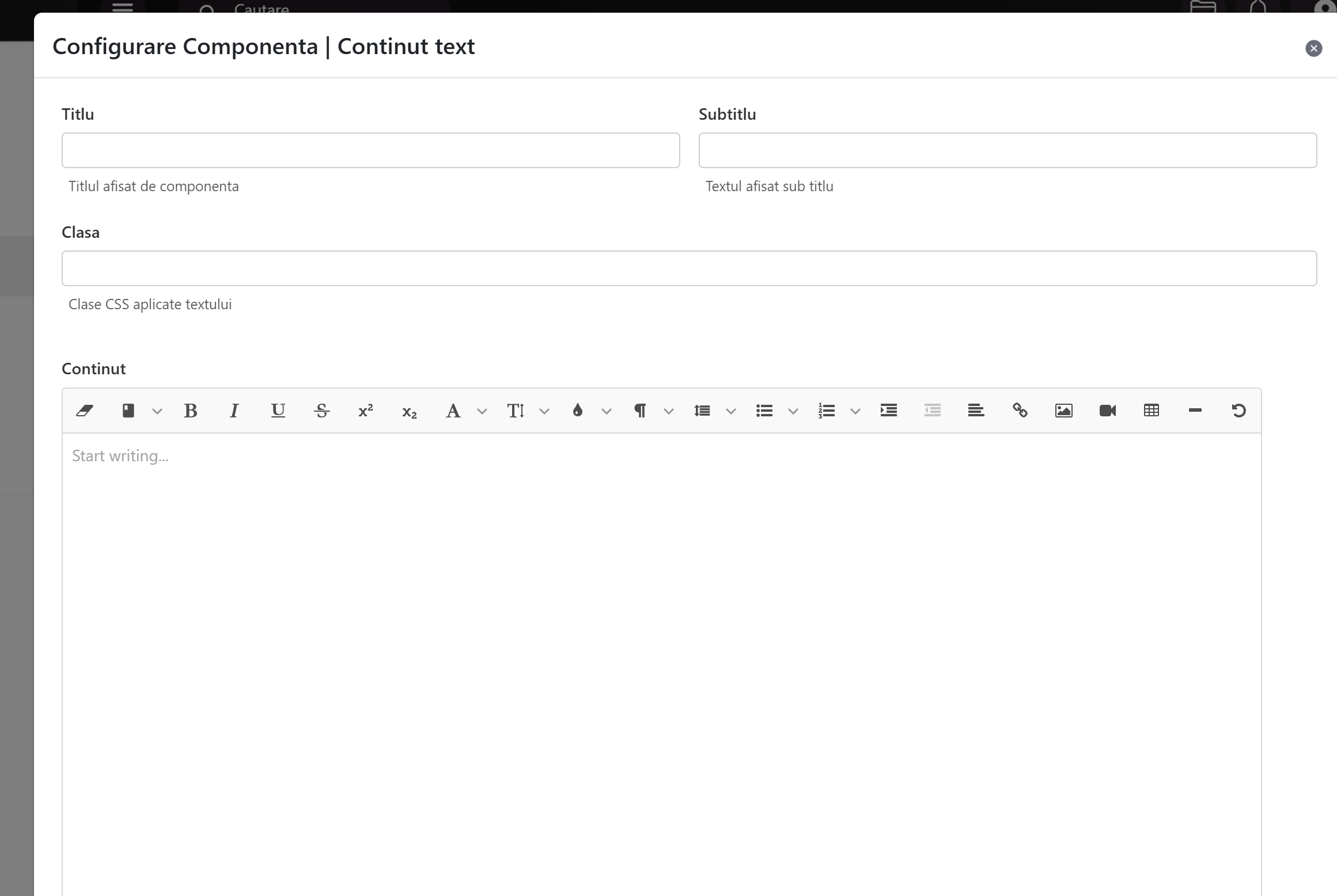 daugă un text secundar care completează titlul.
Clasa – introdu o clasă CSS pentru aplicarea unor stiluri personalizate, dacă este necesar.
Conținut – redactează textul și utilizează instrumentele editorului pentru formatare.
Formatarea conținutului
Editorul permite:
evidențierea textului prin caractere aldine, cursive sau subliniate;
configurarea titlurilor și a paragrafelor;
crearea listelor ordonate și neordonate;
inserarea linkurilor, imaginilor, videoclipurilor și tabelelor;
ajustarea alinierii și a structurii textului.
Recomandare: înainte de publicare, verifică formatarea și aspectul conținutului pentru a te asigura că informațiile sunt afișate corect.
Componenta Carduri
Configurarea componentei Carduri
Componenta „Carduri” permite organizarea și afișarea informațiilor într-un format vizual structurat, prin intermediul unor elemente individuale care pot conține titluri, imagini, pictograme și texte descriptive. Aceasta poate fi utilizată pentru prezentarea serviciilor, produselor, caracteristicilor sau a altor informații relevante pentru vizitatorii site-ului.
Pentru configurarea componentei, accesați secțiunea „Conținut” și selectați componenta „Carduri” din lista de elemente disponibile.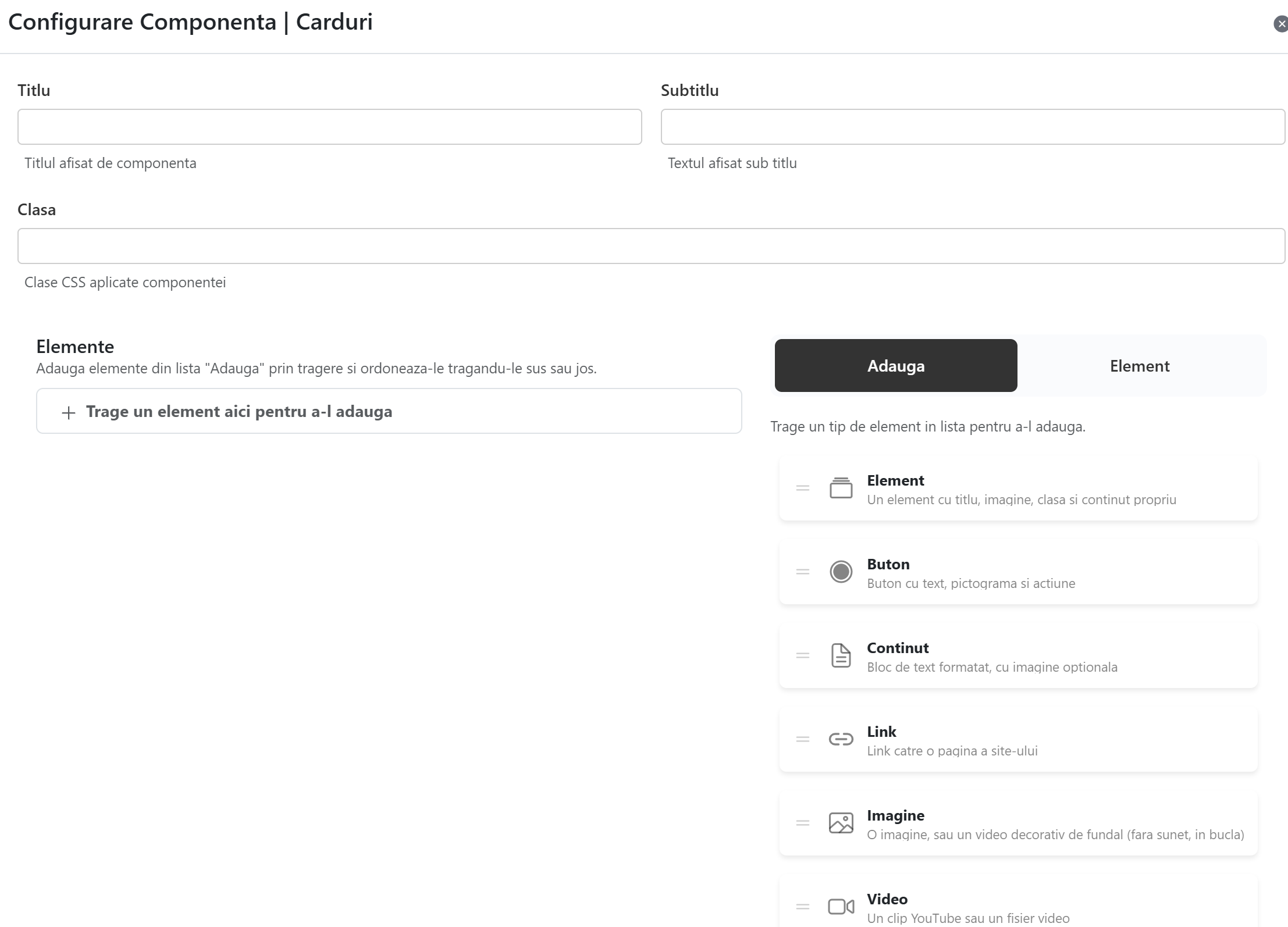
Configurarea generală
Titlu – introduceți titlul principal al componentei, care va fi afișat pe pagină.
Subtitlu – completați textul descriptiv care va apărea sub titlu.
Clasa CSS – introduceți, dacă este necesar, o clasă CSS personalizată pentru aplicarea unor stilizări specifice componentei.
Adăugarea și organizarea elementelor
În cadrul componentei, puteți adăuga mai multe elemente individuale, utilizând lista de elemente disponibile în partea dreaptă a interfeței.
Pentru a adăuga un element, trageți tipul de element dorit în zona „Trage un element aici pentru a-l adăuga”. Elementele introduse pot fi reordonate prin tragere și plasare, în funcție de structura dorită.
Sunt disponibile următoarele tipuri de elemente:
Element – permite configurarea unui element individual, cu titlu, imagine, clasă CSS și conținut propriu.
Buton – permite adăugarea unui buton cu text, pictogramă și acțiune asociată.
Conținut – permite introducerea unui bloc de text formatat, cu posibilitatea de a include o imagine.
Link – permite adăugarea unui link către o pagină sau o altă adresă web.
Imagine – permite inserarea unei imagini sau a unui videoclip decorativ de fundal, fără sunet, redat în buclă.
Video – permite integrarea unui videoclip de pe YouTube sau a unui fișier video.
Selectarea componentei Carduri din lista de componente
În interfața de administrare, componenta „Carduri” este disponibilă în lista „Content”, alături de alte componente utilizate pentru construirea paginilor.
Pentru identificarea rapidă a componentei, utilizați câmpul „Căutare conținut”.
După selectarea componentei, aceasta poate fi configurată și integrată în structura paginii, în funcție de necesitățile de prezentare a informațiilor.
Componenta Call to Action
„Call to Action” permite crearea unei secțiuni de conținut menite să atragă atenția vizitatorilor și să îi îndrume către o acțiune specifică.
Componenta este disponibilă în lista „Content” din interfața de administrare și poate fi adăugată în structura paginii prin tragere și plasare.
Configurarea acesteia se realizează prin completarea câmpurilor disponibile în interfața de administrare.
Configurarea generală
Titlu – introduceți titlul care va fi afișat în cadrul componentei, evidențiind mesajul principal.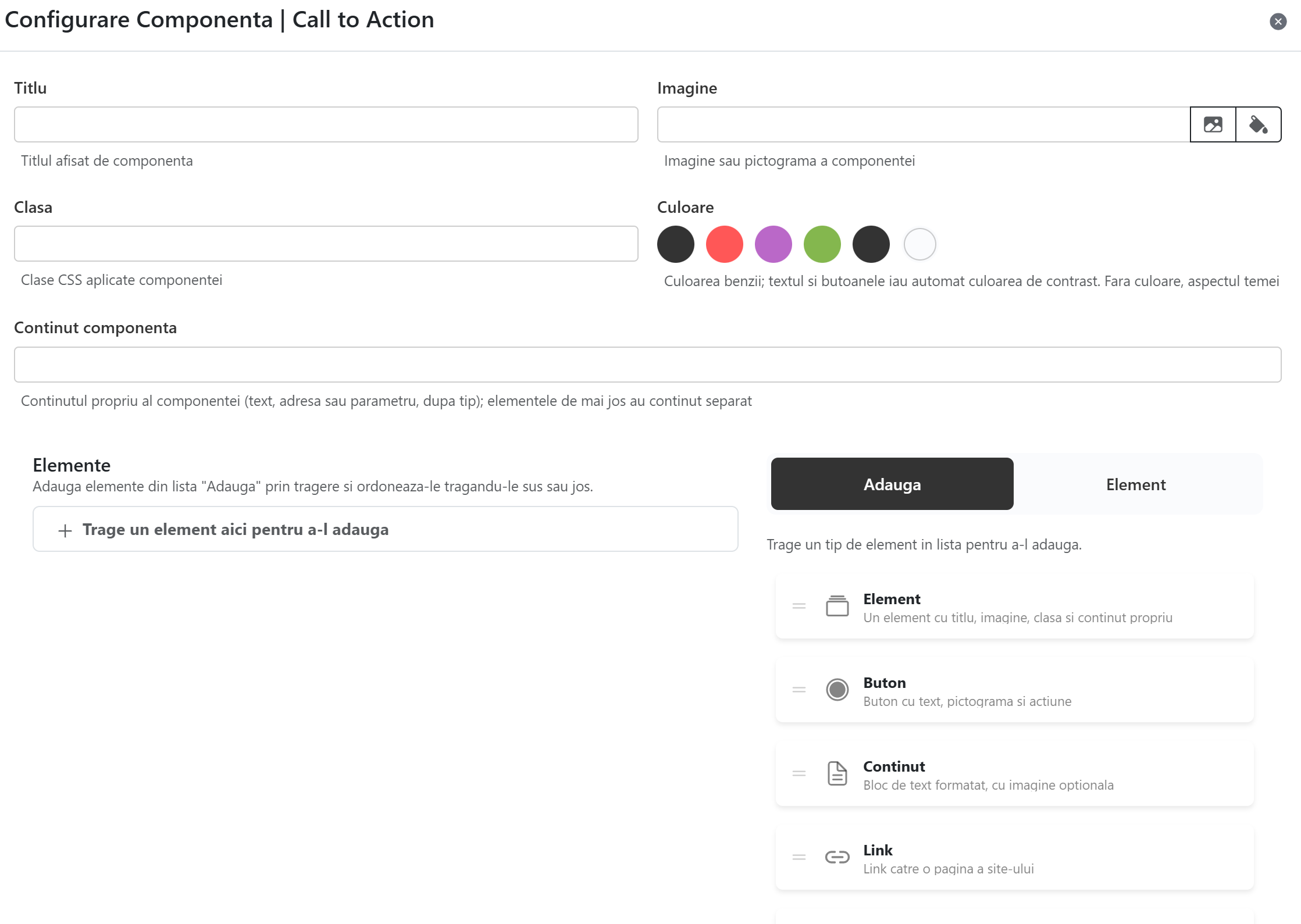
Imagine – selectați o imagine sau o pictogramă reprezentativă pentru secțiune. Aceasta contribuie la evidențierea vizuală a mesajului.
Clasa – permite introducerea unei clase CSS personalizate pentru aplicarea unor stilizări specifice componentei.
Culoare – selectați culoarea de fundal a componentei dintre variantele disponibile. Textul și butoanele își adaptează automat culoarea de contrast pentru a asigura lizibilitatea. Dacă nu este selectată o culoare, se aplică aspectul implicit al temei site-ului.
Conținut componentă – introduceți conținutul propriu al componentei, care poate fi reprezentat de text, adresă sau parametru, în funcție de tipul acestuia.
Adăugarea și organizarea elementelor
În secțiunea „Elemente” puteți adăuga și organiza elementele care alcătuiesc componenta CTA.
Pentru a adăuga un element, selectați tipul dorit din lista disponibilă în partea dreaptă și trageți-l în zona „Trage un element aici pentru a-l adăuga”.
Elementele pot fi reordonate prin tragere și plasare, astfel încât să obțineți structura dorită.
Sunt disponibile următoarele tipuri de elemente:
Element – permite configurarea unui element individual, cu titlu, imagine, clasă CSS și conținut propriu.
Buton – permite adăugarea unui buton cu text, pictogramă și acțiune asociată.
Conținut – permite introducerea unui bloc de text formatat, cu posibilitatea de a include o imagine.
Link – permite adăugarea unui link către o pagină sau o altă adresă web.
Imagine – permite inserarea unei imagini sau a unui videoclip decorativ de fundal, fără sunet, redat în buclă
Recomandări de utilizare
Pentru o comunicare eficientă, utilizați un titlu concis și un conținut orientat către beneficiul vizitatorului. Asociați mesajului un buton cu o acțiune clară, precum „Solicită o ofertă”, „Contactează-ne” sau „Descoperă serviciile”.
Selectarea unei culori contrastante și a unei imagini relevante contribuie la evidențierea componentei și la crearea unei experiențe vizuale coerente.
Componenta „Call to Action” (CTA) permite crearea unei secțiuni dedicate orientării vizitatorilor către o acțiune specifică. Aceasta poate fi utilizată pentru a încuraja utilizatorii să solicite o ofertă, să contacteze compania, să acceseze o anumită pagină sau să beneficieze de un serviciu.
Poziționați componenta într-o zonă vizibilă a paginii, astfel încât să faciliteze accesul utilizatorilor către următorul pas.